Manuale · Preparare la pianta · capitolo 1 di 15
Primi passi: il progetto e lo schermo di lavoro
Aggiornato il 30 ottobre 2026 · 3 minuti di lettura
Come si crea un progetto in Lucore e come è fatto l'editor: strumenti a sinistra, pianta e 3D al centro, proprietà a destra, schede in basso.
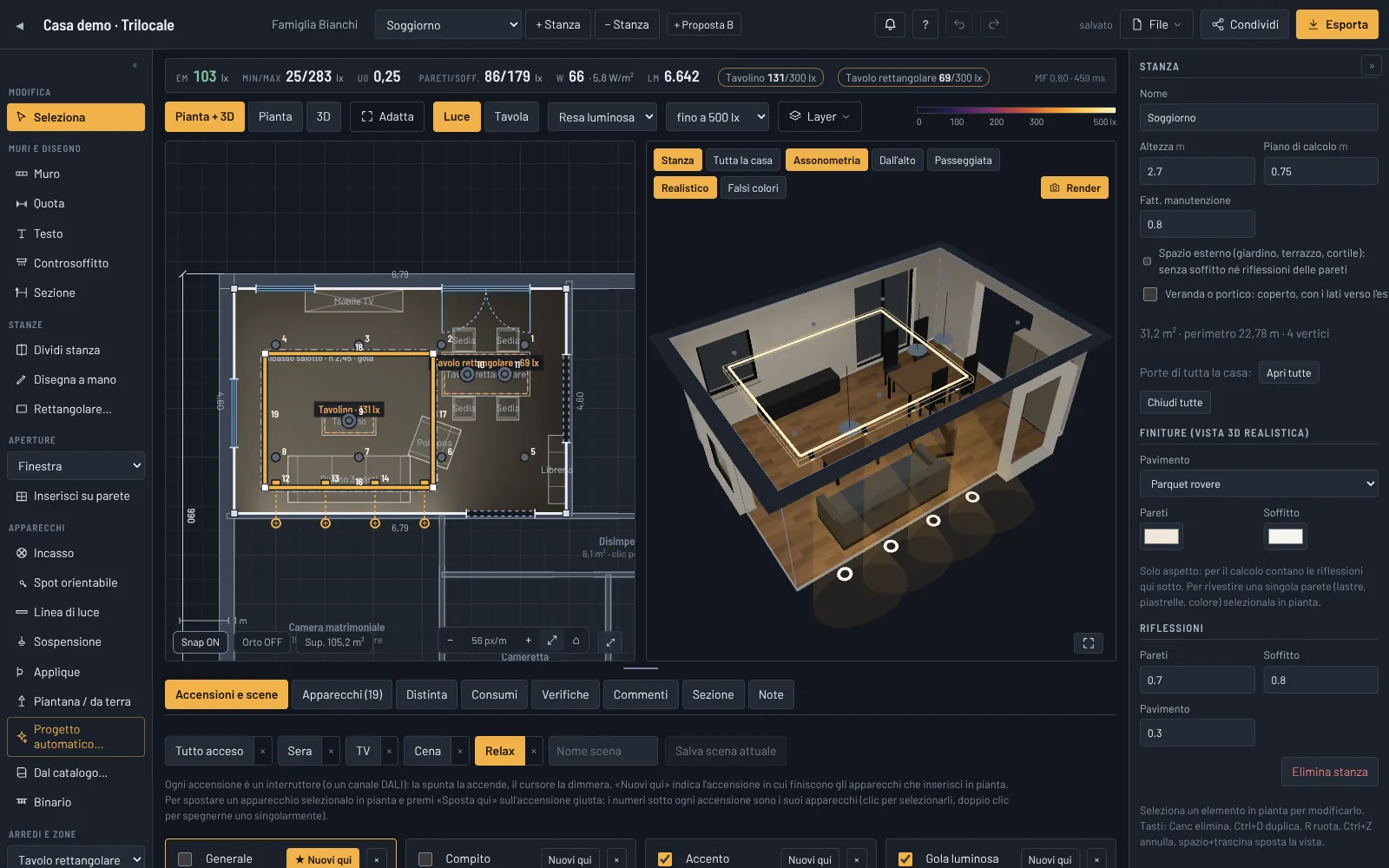
Lucore lavora nel browser: non c'è nulla da installare. Dalla pagina Progetti si crea un progetto nuovo, gli si dà un nome e si collega, se serve, un cliente. Il progetto si salva da solo a ogni modifica.
Com'è fatto l'editor
- A sinistra gli strumenti, divisi per fase: Modifica, Muri e disegno, Stanze, Aperture, Apparecchi, Arredi e zone. La freccia in alto riduce la barra a sole icone.
- Al centro la pianta e la vista 3D affiancate; i bordi si trascinano per dare più spazio all'una o all'altra.
- A destra il pannello Proprietà: mostra quello che hai selezionato (stanza, parete, apertura, apparecchio, arredo).
- In basso le schede: Accensioni e scene, Apparecchi, Distinta, Consumi, Verifiche, Commenti, Sezione, Note.
- In testata: stanze del progetto, annulla e ripeti, menu File (import, scala, versioni), Condividi, Esporta, proposte A/B.
Scorciatoie utili
| Tasto | Cosa fa |
|---|---|
| V | Seleziona |
| M | Misura una distanza in pianta |
| Ctrl+Z / Ctrl+Maiusc+Z | Annulla / ripeti |
| Maiusc mentre disegni | Angoli retti |
| Canc | Elimina l'elemento selezionato |
| Esc | Esce dallo strumento |